
Olá! Na aula anterior, você construiu e importou quatro peças modulares com escala, pivôs, nomes e transformações previsíveis: piso, duas paredes e coluna. Agora vamos preparar essas mesmas peças para receber textura no Substance Painter sem criar uma dívida técnica escondida.
O objetivo é produzir um único layout UV limpo para o kit: ilhas sem sobreposição, costuras posicionadas onde fazem sentido estruturalmente, pouca distorção, espaçamento seguro entre ilhas e densidade de texel coerente. Ao final, você terá um atlas UV pronto para o Substance Painter e reutilizável pela Unreal.
Reserve cerca de 40 minutos. Trabalhe no arquivo do Maya salvo ao fim da aula anterior, mas crie uma cópia chamada Arena_UV_v01.ma antes de começar.
UVs: o contrato entre a geometria e a textura
Uma textura é bidimensional; sua mesh existe em três dimensões. As coordenadas UV dizem qual região dessa imagem será aplicada em cada face do modelo. Pense nelas como a planta aberta de uma superfície: cada face 3D precisa de uma posição correspondente no quadrado UV, normalmente o tile entre e nos eixos U e V.
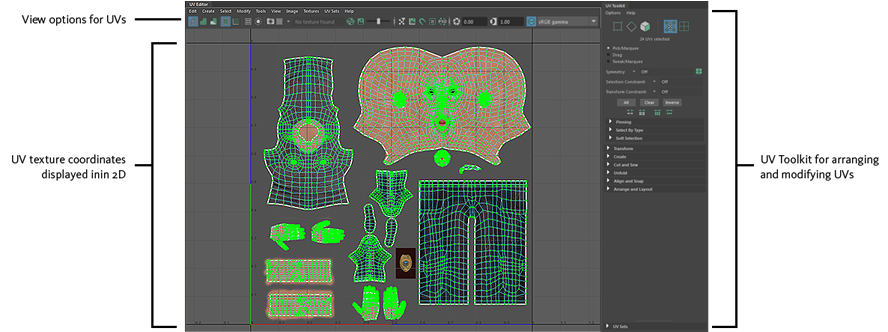
Para o nosso kit, há três regras que não são negociáveis:
- Não sobrepor ilhas UV. Duas superfícies diferentes não podem ocupar os mesmos pixels da textura. Caso contrário, ao pintar ferrugem numa face, ela poderá aparecer numa outra face que compartilha aquela região UV.
- Manter todas as ilhas dentro do tile -. Este será o atlas que o Substance Painter usará para gerar o material do kit.
- Manter proporção entre área 3D e área UV. Uma parede de m não deve receber menos resolução por metro do que uma coluna de cm, salvo se essa for uma escolha artística deliberada.
Há uma distinção importante: repetir um actor de piso na Unreal não é “sobreposição UV problemática”. Todas as cópias usam o mesmo asset e, portanto, a mesma textura por projeto. O problema acontece quando faces diferentes dentro do asset ou do atlas compartilhado ocupam a mesma área UV.
Como queremos texturizar as quatro peças dentro de um mesmo projeto do Substance Painter, vamos tratá-las como um kit com um atlas compartilhado. Isso permite exportar um conjunto compacto de mapas PBR e aplicá-lo como material comum na Unreal.
Antes de operar no Maya, assista à demonstração abaixo. Ela apresenta a lógica completa: gerar UVs, decidir cortes, desdobrar e validar o resultado.
UV Map Anything in Maya in 5 Easy Steps
Assista a “UV Map Anything in Maya in 5 Easy Steps”, do canal On Mars 3D. O exemplo é mais detalhado que nossas peças, mas o fluxo de trabalho serve diretamente para o kit modular.
Veja a ideia central para ligar o objeto 3D ao mapa UV e revisar a limpeza de histórico e transformações. Em seguida, acompanhe projeção e cortes, observando como o autor transforma quinas e limites naturais em costuras. Termine com unfold e validação; foque no uso do checker para revelar distorção, não apenas na aparência organizada das ilhas.
Costuras: onde “abrir” uma peça rígida
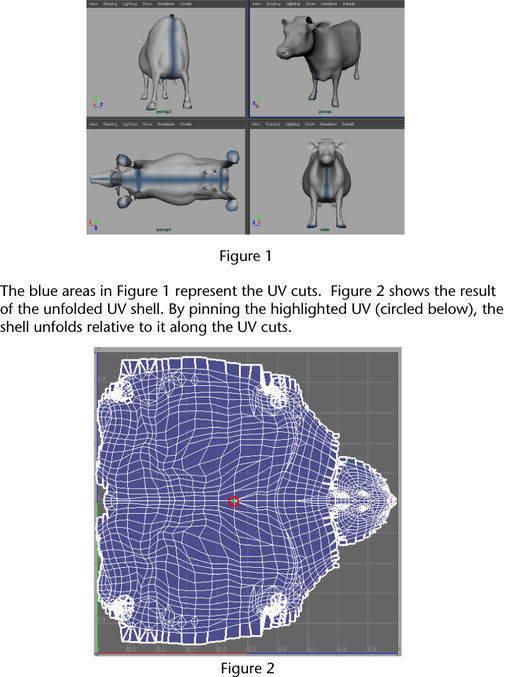
Uma UV seam, ou costura, é uma aresta onde a continuidade da textura é interrompida para permitir que uma superfície 3D seja aberta no plano. Costuras não são defeitos: elas são inevitáveis. O trabalho técnico é escolher onde seu custo visual é baixo e seu benefício para o desdobramento é alto.
Uma caixa fechada não pode ser achatada sem cortes, assim como não é possível abrir uma embalagem de papelão inteira sem romper algumas arestas. Para o nosso cenário, as peças são prismas retangulares com quinas de graus. Essas quinas já são fronteiras naturais entre planos, sombras e mudanças de direção; por isso são bons lugares para UV seams.
Use esta política para tomar decisões, em vez de memorizar um botão:
| Situação na mesh | Decisão de costura | Motivo |
|---|---|---|
| Quina rígida de graus | Costura aceitável | Já existe mudança visual e de iluminação na geometria |
| Face ampla e visível, como a frente da parede | Evite atravessá-la com uma costura | Marcas, sujeira e detalhes terão continuidade mais fácil |
| Parte inferior do piso | Local adequado para uma separação | É pouco observada pelo jogador |
| Lateral estreita de uma parede | Bom local para uma costura vertical, se necessário | Menor área e menor destaque visual |
| Superfície muito distorcida após Unfold | Adicione uma costura | Menos distorção é mais importante que reduzir o número de ilhas |
| Duas faces coplanares | Evite separar sem motivo | Elas podem compartilhar uma ilha maior e contínua |
Para uma peça de cenário simples, seis ilhas retangulares, uma para cada face do prisma, são completamente válidas. Não tente reduzir o número de ilhas apenas para tornar o UV Editor “bonito”. Um layout com poucas ilhas, mas excessivamente esticado, dará um resultado pior que um layout com costuras lógicas.
A regra prática é:
Primeiro, corte onde a forma já muda de direção. Depois, só adicione cortes se a verificação mostrar distorção relevante.
Criando UVs para as peças do kit
Abra o workspace UV Editing no canto superior direito do Maya. Deixe a viewport 3D e o UV Editor visíveis ao mesmo tempo: a primeira mostra qual face você está manipulando; a segunda mostra o resultado no atlas.
Verifique também que todas as peças usam o UV Set padrão, normalmente chamado map1. Não crie um segundo UV Set para esta etapa. Este primeiro conjunto será o UV de textura usado pelo Substance Painter e pela Unreal.
1. Gere um ponto de partida limpo
Vamos usar Automatic Mapping como ponto de partida. Para prismas com ângulos de graus, é um uso apropriado da ferramenta: ela tende a separar faces perpendiculares em ilhas planas, evitando distorções desnecessárias.
Faça o seguinte para cada mesh-mestre:
- Selecione
SM_Arena_Floor_400. - Entre no modo de seleção de faces e selecione todas as faces.
- No menu superior do UV Editor, abra UV > Automatic.
- Abra as opções, restaure os valores padrão se você os tiver modificado e aplique a projeção.
- No UV Editor, mude para seleção de UV Shell.
- Repita para
SM_Arena_Wall_400,SM_Arena_Wall_200eSM_Arena_Column_40.
Ao terminar, você deve ver várias ilhas retangulares por peça. Neste estágio, elas podem estar sobrepostas entre si e fora do tile -; ainda não é um erro final. O objetivo da projeção automática é apenas criar cortes iniciais que respeitem os ângulos rígidos do objeto.
2. Inspecione e corrija somente o que precisa ser corrigido
Selecione uma ilha UV e observe quais faces ficam destacadas na viewport 3D. Faça isso principalmente nas faces amplas: topo do piso, frente e verso das paredes.
Use esta decisão curta:
- Se uma face larga está em uma ilha plana e retangular, mantenha-a.
- Se uma ilha atravessa uma quina e aparece puxada ou inclinada de forma estranha, selecione a aresta da quina na viewport 3D e use UV Toolkit > Cut and Sew > Cut.
- Depois de cortar, selecione a ilha afetada e execute Unfold.
- Se houver uma costura passando pelo centro de uma face ampla sem necessidade, selecione a borda compartilhada e use Sew para tentar restaurar continuidade. Faça isso apenas se as faces forem compatíveis e o resultado permanecer sem distorção.
Para o piso, é normal que a face superior e a inferior estejam em ilhas separadas. Para as paredes, é normal que frente, verso, topo, base e laterais tenham suas próprias ilhas. Para a coluna, mantenha as faces principais simples: não há benefício em cortar uma face plana em vários fragmentos.
Evite alterar pivô, posição ou escala dos objetos durante o trabalho de UV. UVs são atributos da geometria; o contrato modular definido anteriormente continua o mesmo.
Distorção: como enxergar um erro antes de pintar
Uma UV sem sobreposição ainda pode estar ruim. O segundo problema clássico é a distorção: uma área 3D recebe uma área UV desproporcional, fazendo uma textura parecer esticada, comprimida ou inconsistente.
A forma mais confiável de enxergar isso é com um padrão checker. Quadrados regulares na textura devem aparecer aproximadamente quadrados na superfície 3D. Em uma parede ou piso plano, eles também devem ter tamanho semelhante entre peças diferentes.
Verifique três coisas:
| Sinal no checker | Diagnóstico | Correção inicial |
|---|---|---|
| Quadrados alongados | Estiramento UV | Corte uma quina lógica e execute Unfold novamente |
| Quadrados muito menores numa peça | Densidade de texel baixa naquela peça | Normalize a escala UV junto com as demais peças |
| Checker muda muito de escala entre piso e parede | Densidade inconsistente | Refaça o Layout preservando as proporções 3D |
| Padrão some ou se mistura em duas faces | Sobreposição UV | Refaça o layout e localize ilhas duplicadas |
No UV Editor, ative o checkerboard e, se disponível na sua configuração, a visualização de distorção. O vídeo anterior demonstra uma forma de acessar essa inspeção; o ponto essencial é usar a visualização como diagnóstico, não depender de um atalho específico.
Uma pequena distorção em uma lateral estreita pode ser aceitável. Distorção visível no piso, na frente da parede ou em qualquer lugar onde haverá um padrão reconhecível, como pintura, concreto com blocos ou arranhões direcionais, deve ser corrigida.
Densidade de texel: a mesma resolução para a mesma escala física
Texel density é a quantidade de pixels de textura distribuída por unidade de espaço 3D. No arquivo anterior, adotamos centímetros. Assim, uma meta de pixels por metro corresponde a aproximadamente pixel por centímetro.
Para este primeiro kit e um atlas de , use pixels por metro como referência inicial. O valor não é uma lei universal; é uma decisão de produção suficiente para uma arena de protótipo. O que importa nesta aula é que as quatro peças compartilhem a mesma densidade.
A prioridade de decisão é esta:
- Mantenha a mesma densidade no piso, paredes e coluna.
- Preserve as proporções das faces ao empacotar.
- Se tudo não couber com espaço seguro, reduza a densidade de todas as ilhas de maneira uniforme.
- Só aumente a resolução da textura quando houver uma razão visual concreta, não porque o tile parece “vazio”.
No UV Toolkit, procure a área de Texel Density. Configure o tamanho de mapa como 2048. Como sua cena está em centímetros, o valor inicial equivalente à meta é aproximadamente 1.28 pixels por unidade de cena. Se sua versão exibir uma unidade ou cálculo diferente, use o fluxo abaixo, que é mais importante que o número exato:
- Selecione todas as UV shells das quatro peças.
- Use Get em uma ilha de referência, como a face superior do piso, caso ela já esteja na escala desejada.
- Aplique Set nas demais ilhas selecionadas.
- Depois do Layout final, use Get novamente e anote o valor resultante em uma nota de projeto.
Esse último número se torna a sua referência para os próximos props do cenário. Esse é um hábito útil de produção: transformar uma decisão visual validada em um parâmetro repetível.
Layout global: sem sobreposição, com margem e dentro do tile
Agora vem a operação que transforma diversas ilhas corretas em um atlas utilizável.
Selecione todas as quatro meshes no Outliner. No UV Editor, entre no modo UV Shell e selecione todas as ilhas. Confirme visualmente que a seleção inclui piso, duas paredes e coluna. Vamos organizar todas juntas, não uma peça de cada vez.
Se você empacotar cada mesh separadamente no tile -, cada uma parecerá correta isoladamente, mas as quatro ocuparão as mesmas regiões quando compartilharem uma textura no Substance Painter. Para o atlas compartilhado desta aula, o layout precisa considerar o kit inteiro.
Em UV Toolkit > Arrange and Layout, use Orient Shells antes de usar Layout. Orientar ilhas ajuda a manter faces retangulares alinhadas aos eixos U e V e facilita a leitura do atlas. Em seguida, abra as opções de Layout e configure:
- Layout dentro do tile -;
- preservação de 3D ratios ou proporção 3D;
- tamanho de mapa de referência:
2048; - Shell Padding:
16pixels; - Tile Padding:
16pixels; - rotação de ilhas permitida, desde que você não esteja planejando um padrão direcional específico, como tijolos com orientação rígida.
O Shell Padding é a distância entre ilhas. O Tile Padding é a margem entre as ilhas e a borda externa do quadrado UV. Ambos são necessários.
Maya UV Mapping Tutorial: How to Layout Your UVs Quickly
Assista a “Maya UV Mapping Tutorial: How to Layout Your UVs Quickly”, do canal Kurt B. Ele complementa o trabalho manual mostrando como o Layout transforma UVs sobrepostos em um atlas pronto para texturização.
Veja o layout inicial para observar o problema de ilhas empilhadas e o uso do comando Layout. Continue com preservar proporções, especialmente a opção de manter as relações 3D entre as ilhas. Termine com padding no layout; diferencie o espaço entre ilhas da margem até a borda do tile.
Após executar Layout, observe o UV Editor. O resultado correto tem estas características:
- nenhuma ilha cruza a borda do quadrado -;
- nenhuma ilha toca outra;
- nenhuma ilha toca a borda do tile;
- as faces grandes continuam maiores que faces pequenas, em proporção física;
- as quatro peças ocupam regiões distintas do mesmo atlas;
- o piso tem ilhas maiores que a coluna, mas não de forma arbitrária.
Se o Maya não aplicar o Layout global quando múltiplos objetos estão selecionados, faça um teste controlado antes de improvisar: salve uma cópia, combine temporariamente as quatro meshes, aplique o Layout, separe novamente usando Mesh > Separate e valide pivôs, nomes e transformações. Só mantenha esse caminho se as peças retornarem sem deslocamento e com pivôs corretos. A alternativa mais segura continua sendo selecionar explicitamente todas as UV shells antes de executar Layout.
Padding não é decoração: é proteção contra mipmaps
Mesmo ilhas que não se tocam podem gerar linhas erradas nas bordas se não houver margem suficiente. Motores como a Unreal usam mipmaps, versões menores da textura para objetos distantes. Ao reduzir a textura, os pixels próximos das bordas são filtrados; sem padding, a cor vazia do fundo ou a cor de outra ilha pode “vazar” para dentro da superfície.
Texture dilation or Padding | Adobe Substance 3D Painter
Leia “Texture dilation or Padding”, da documentação do Adobe Substance 3D Painter. É uma explicação curta e confiável sobre por que o espaçamento UV e a dilatação no momento de exportar evitam artefatos na Unreal.
Na seção “Texture dilation or Padding”, leia desde o princípio da dilatação até o exemplo de padding infinito. Depois, leia toda a seção “MipMaps”, observando por que mipmaps exigem padding. Relacione isso aos 16 pixels de margem definidos no Layout.
Há dois mecanismos relacionados, mas diferentes:
| Mecanismo | Onde você define | O que protege |
|---|---|---|
| Shell e Tile Padding | Maya, durante o Layout UV | Evita ilhas encostadas e cria área para segurança |
| Dilation ou padding de exportação | Substance Painter, ao exportar texturas | Expande os pixels de cada ilha pela área vazia ao redor |
O espaço deixado no Maya permite que a dilatação do Substance Painter exista. Na próxima aula, você usará esse espaço ao exportar os mapas PBR para a Unreal.
Checklist de validação antes de salvar
Antes de considerar o kit pronto, faça uma validação curta e objetiva. Não avance para texturização se algum item falhar.
No Maya, no UV Editor
- Todas as UV shells estão no tile -.
- Nenhuma ilha encosta em outra ilha.
- Nenhuma ilha encosta na borda externa do tile.
- Piso, paredes e coluna aparecem juntos no mesmo atlas.
- As faces grandes ocupam mais espaço UV que as pequenas, proporcionalmente.
- Não existem ilhas minúsculas acidentais ou fragmentos soltos.
- A ferramenta Select Overlapping UVs, se disponível no menu Select do UV Editor, não retorna seleção.
Na viewport 3D
- O checker aparece aproximadamente quadrado em todas as faces planas.
- O checker tem escala visual parecida entre piso, paredes e coluna.
- Não há alongamento marcante na face superior do piso ou nas faces largas das paredes.
- As costuras ficaram em quinas rígidas, laterais estreitas ou regiões pouco expostas.
No arquivo de produção
- Os nomes continuam
SM_Arena_Floor_400,SM_Arena_Wall_400,SM_Arena_Wall_200eSM_Arena_Column_40. - Translate permanece em , Rotate em e Scale em .
- Os pivôs continuam nos cantos inferiores de referência.
- Você salvou uma versão incremental, como
Arena_UV_v01.ma.
Se encontrar UVs sobrepostos, não tente “resolver” pintando por cima no Substance Painter. Volte ao Layout. Se encontrar estiramento, não tente compensar com brushes no Painter; volte à decisão de costura e execute Unfold novamente. A correção deve ser feita no estágio que criou o problema.
Fechamento
Nesta aula, você transformou as quatro peças modulares em um kit pronto para texturização: escolheu costuras segundo a forma e a visibilidade, gerou ilhas planas, verificou distorção com checker, organizou todas as UVs sem sobreposição em um atlas compartilhado e configurou margens para evitar vazamentos em mipmaps.
As ideias centrais para levar adiante são:
- Costura é uma escolha de compromisso, não um erro a eliminar.
- Distorção visível é pior que uma costura bem escondida.
- Texel density é consistência, antes de ser “alta resolução”.
- Padding no layout e dilatação na exportação trabalham juntos.
- UVs limpas tornam a texturização e a depuração muito mais previsíveis.
Na próxima aula, você levará esse atlas ao Substance Painter, criará um material PBR para o kit e exportará os mapas necessários para reproduzi-lo corretamente na Unreal.
Can't find a good explanation? Sign up and we'll make it for you
Sign up