
Olá! Neste curso, vamos construir um pequeno TPS por meio de entregas que realmente se conectam: primeiro o espaço onde o jogo acontece, depois o personagem, combate, inimigos e veículo. Começamos com a parte de maior retorno imediato para todo o restante: um kit de cenário modular confiável.
Hoje você criará quatro peças simples no Maya, preparadas para serem reutilizadas na Unreal sem ajustes improvisados de escala ou posição. O objetivo não é produzir arte final agora. É estabelecer um contrato técnico entre Maya e Unreal: centímetros, grade, nomes, pivôs e transformações limpas. Esse contrato permite que uma parede, piso ou coluna se encaixe sempre da mesma forma, mesmo meses depois.
Ao final, você terá os FBXs individuais importados como Static Meshes e um pequeno teste de escala montado na Unreal. UVs, texturas, colisões definitivas e iluminação ficam para as próximas aulas.
O princípio Pareto do cenário modular
Um erro comum é imaginar que uma arena exige dezenas de meshes únicos antes de ser testada. Para esta fase, isso seria desperdício: você precisa de poucas peças que respondam às perguntas importantes.
Adotaremos um MVE, Minimal Viable Environment: o menor ambiente capaz de revelar se escala, circulação e proporção funcionam para um TPS. O kit inicial terá:
| Static Mesh | Função | Dimensões no Maya, em centímetros |
|---|---|---|
SM_Arena_Floor_400 | Piso repetível | , , |
SM_Arena_Wall_400 | Parede inteira | , , |
SM_Arena_Wall_200 | Variação curta para aberturas | , , |
SM_Arena_Column_40 | Ritmo visual e apoio de canto | , , |
Com quatro peças, será possível criar uma área de teste com piso, limites, passagens e referências de escala. Mais tarde, esse mesmo conjunto pode gerar versões com janelas, portas, corrimãos, plataformas e cobertura. Primeiro, porém, vale provar que a base encaixa.
My Current PROTOTYPING BLOCKOUT PROCESS for Modular Environment Creation (Maya/UE5 or Other 3D Apps)
Assista a trechos de “My Current PROTOTYPING BLOCKOUT PROCESS for Modular Environment Creation”, do canal WorldofLevelDesign. Eles apresentam a lógica de começar por um ambiente mínimo, escolher uma medida-base e validar tudo dentro da engine antes de detalhar.
Comece com a ideia de MVE. O ponto central é reduzir o kit ao mínimo que permita avaliar um espaço, em vez de tentar antecipar todas as variações. Em seguida, veja o modulo de parede. Use as medidas mostradas como exemplo de decisão de design, não como padrão obrigatório: nosso módulo-base será 400 cm, mas o raciocínio de manter valores limpos e repetíveis é o mesmo. Por fim, assista a a importacao de teste. Observe especialmente a opção de não combinar meshes e a validação do espaço dentro da Unreal.
A medida de cm foi escolhida aqui porque é múltipla de , forma rapidamente uma arena de m por m com nove pisos e deixa espaço suficiente para observar a câmera em terceira pessoa. Ela não é uma lei. O que importa é que, uma vez escolhida, paredes, pisos, portas futuras e peças derivadas respeitem a mesma família de medidas.
O contrato Maya–Unreal: unidade, eixos, escala e pivô
A Unreal trabalha, por convenção, com uma Unreal Unit equivalente a um centímetro. O Maya pode trabalhar em centímetros também. Quando ambos concordam, uma parede de cm continua tendo m depois da importação, e o personagem não vira um gigante ou miniatura.
No Maya 2026, abra Windows > Settings/Preferences > Preferences > Settings e confirme:
- Working Units > Linear:
centimeter; - mantenha o eixo vertical padrão do Maya, que é Y-up;
- não tente “converter” manualmente o cenário para o eixo vertical Z da Unreal rotacionando todas as meshes.
O FBX faz a conversão espacial necessária durante o pipeline. Sua responsabilidade é manter uma convenção consistente no arquivo de origem: no Maya, use e como plano do chão e como altura. Na Unreal, a malha deverá aparecer com para cima.
Em Display > Grid > Options, configure uma grade que tenha divisões visíveis de cm. Uma configuração prática é:
- Grid size: ;
- Grid lines every: ;
- Subdivisions: .
Assim, cada subdivisão pequena representa cm, o mesmo incremento básico que você selecionará na grade da Unreal. Durante movimentações no Maya, use o encaixe em grade, pelo ícone de ímã ou segurando X.
Crie ainda uma referência provisória de jogador: um cubo de cm de largura, cm de profundidade e cm de altura. Nomeie-o REF_Player_180, coloque-o em uma display layer chamada REF e marque essa layer como template ou deixe-a ocultável. Essa referência não será exportada. Ela serve para impedir decisões como corredores estreitos demais ou paredes que parecem baixas quando vistas pela câmera do personagem.

A segunda parte do contrato é o pivô. Para uma Static Mesh modular, o pivô não é um detalhe de conveniência: ele define de onde a Unreal mede posição, rotação e encaixe. A regra mais útil é:
Para uma peça de arquitetura, coloque a origem local em um canto inferior da peça, alinhado à grade.
Na prática, todas as peças desta aula terão o canto inferior de referência em no Maya, e a geometria se estenderá em coordenadas positivas. Por exemplo:
| Mesh | Espaço ocupado pela geometria em relação ao pivô |
|---|---|
| Piso | , , |
| Parede inteira | , , |
| Parede curta | , , |
| Coluna | , , |
Esse arranjo tem uma consequência muito útil: ao posicionar uma peça na Unreal em uma coordenada que seja múltipla de , seu canto de referência também estará nessa coordenada. Você deixa de “caçar” encaixes visualmente.
Leia esta documentação da Epic para entender o comportamento do pivô no pipeline FBX e as escolhas que importam ao levar várias meshes estáticas para a Unreal.
Na seção General Setup > Pivot Point, leia a explicacao do pivot. Compare a recomendação da Epic com nossa regra de usar o canto inferior como origem local. Depois, nas seções Export Mesh e Import Mesh, leia as opcoes de arquivo. Continue pelos passos numerados de Import Mesh, com atenção a os passos de importacao. Nesta aula, a decisão será exportar um FBX por peça e importar sem combinar meshes.
Construindo as quatro peças no Maya sem sujar transformações
A regra técnica mais importante da modelagem modular é simples: a forma pode ter qualquer dimensão planejada; o transform do objeto não deve carregá-la.
Em outras palavras, ao terminar cada mesh, confira no Channel Box:
Translate X,Y,Z:0;Rotate X,Y,Z:0;Scale X,Y,Z:1.
Não use o campo Scale do transform para transformar um cubo padrão em uma parede de cm. Você até conseguiria uma parede visualmente correta, mas deixaria uma fonte de erros para o FBX, colisões e variações posteriores. Em vez disso, altere as dimensões no nó de criação polyCube ou congele as transformações antes de ajustar a geometria em modo de componente.
Um procedimento repetível para cada mesh
- Crie um cubo em .
- No Channel Box, localize o nó de entrada
polyCubee configure Width, Height e Depth com as dimensões planejadas. - Entre no modo de seleção de vértices ou faces e selecione toda a geometria.
- Desloque a geometria, não o objeto, até que o canto inferior de referência fique em .
- Execute Edit > Delete by Type > History.
- Renomeie o transform com o nome final da Static Mesh.
- Confira novamente os valores de transformação.
Para o piso, configure o cubo com , , . Como o cubo nasce centralizado na origem, a geometria inicialmente ocupa valores negativos e positivos. Desloque seus componentes em em , em e em . O resultado é um piso cuja face superior está no nível , enquanto sua espessura fica abaixo do chão lógico.
Para a parede inteira, configure , , . Desloque os componentes em em , em e em . Agora, a parede cresce a partir do chão e parte de um canto da grade.
Repita a mesma lógica para:
SM_Arena_Wall_200, com largura de cm;SM_Arena_Column_40, com largura e profundidade de cm.
Não aplique bevels, detalhes, materiais finais, UVs ou suavização decorativa neste momento. Essas decisões virão quando a escala e a modularidade já estiverem aprovadas. Um blockout limpo é mais valioso que um blockout bonito.
Para verificar o encaixe dentro do Maya, faça cópias temporárias com Ctrl+D, movendo-as apenas em múltiplos de . Monte uma faixa com três pisos, posicione uma parede inteira, gire uma cópia em incrementos de graus e use a parede curta como trecho de passagem.
Há uma distinção importante:
- as meshes-mestre devem permanecer na origem e serão exportadas;
- as cópias de teste podem ser movidas livremente na cena para validar o layout;
- antes de exportar, oculte ou remova as cópias de teste e selecione somente as quatro meshes-mestre.
Se uma peça só encaixa após você definir escala diferente de , girá-la em um valor incomum ou movê-la “um pouquinho”, ela ainda não é modular. Corrija a peça no Maya, no arquivo-fonte.
Exportando FBXs previsíveis
Crie uma pasta externa ao projeto da Unreal, por exemplo Export/Environment/Arena. Ela será a saída dos FBXs; não é uma pasta do Content Browser.
Use File > Game Exporter no Maya. O Game Exporter é útil porque permite exportar cada objeto selecionado como arquivo individual. Configure a exportação assim:
- modo: Export Selection;
- exportação: multiple files;
- Move to Origin: ativado;
- Smoothing Groups: ativado;
- Tangents and Binormals: ativado;
- animação, skin e blend shapes: desativados;
- Embed Media: desativado;
- prefixo opcional:
SM_, apenas se seus nomes de origem ainda não tiverem esse prefixo.
Não duplique o prefixo. Se o objeto se chama SM_Arena_Floor_400, o arquivo deve terminar como SM_Arena_Floor_400.fbx, não SM_SM_Arena_Floor_400.fbx.
A documentação da Epic informa que seu pipeline FBX usa FBX 2020.2. Se o Game Exporter oferecer explicitamente uma escolha compatível da família FBX 2020, use-a. Se a versão exata não aparecer na interface do Maya 2026, não instale ferramentas aleatórias nem altere a cena para compensar: exporte uma peça de teste, importe-a e valide escala e orientação. A validação é mais confiável que uma configuração copiada sem contexto.
Maya to UE5 Workflow: Quickly Export A Lot of Static Meshes from Maya to UE5 with a 1-CLICK
Assista a estes trechos de “Maya to UE5 Workflow: Quickly Export A Lot of Static Meshes from Maya to UE5 with a 1-CLICK”, do canal WorldofLevelDesign. Eles mostram a configuração do Game Exporter para meshes estáticas individuais e a importação organizada na Unreal.
Veja a exportacao em lote. Preste atenção em Export Selection, exportação para múltiplos arquivos, Move to Origin, smoothing groups e tangentes. Ignore as partes ligadas a skinning e blend shapes: elas não pertencem a Static Meshes. Em seguida, assista a a importacao inicial. O ponto decisivo para nosso kit é preservar cada item como uma Static Mesh separada e manter os nomes legíveis no Content Browser.
Importando e validando na Unreal Engine
No Content Browser da Unreal, crie uma estrutura pequena e estável:
Content
  Art
    Environment
      Arena
        StaticMeshes
        Materials
        Textures
Por enquanto, importe os quatro FBXs na pasta StaticMeshes. Arraste-os para o Content Browser ou use Add/Import > Import.
No diálogo de importação:
- confirme que o tipo é Static Mesh;
- deixe Combine Meshes desativado;
- desative a importação de materiais e texturas, pois ainda não temos materiais finais;
- nesta fase de teste, deixe Generate Missing Collision desativado;
- importe todos.
Desativar colisão agora não significa que colisão não importa. Significa apenas que, na próxima aula de montagem da arena, você irá configurá-la deliberadamente, em vez de aceitar colisões automáticas sem inspecioná-las. Para validar escala e encaixe, basta examinar as meshes no viewport.
Abra SM_Arena_Floor_400 no Static Mesh Editor. O gizmo de eixos deve ficar no canto inferior de referência, não no centro do piso. Faça o mesmo com a parede. Se o pivô estiver no centro, não tente consertar cada cópia na Unreal: volte ao Maya, corrija a relação entre geometria e origem e reexporte.
Na viewport de um mapa de teste:
- Ative Grid Snapping na barra superior.
- Escolha incremento de cm. Para movimentos longos, ou cm também funcionam, pois continuam sendo múltiplos de .
- Defina Rotation Snapping como graus.
- Arraste
SM_Arena_Floor_400para a cena. - Duplique-o para formar uma área , equivalente a m por m.
- Adicione paredes inteiras e curtas nas bordas, deixando pelo menos uma abertura.
- Selecione qualquer actor e confirme no painel Details que a escala é .
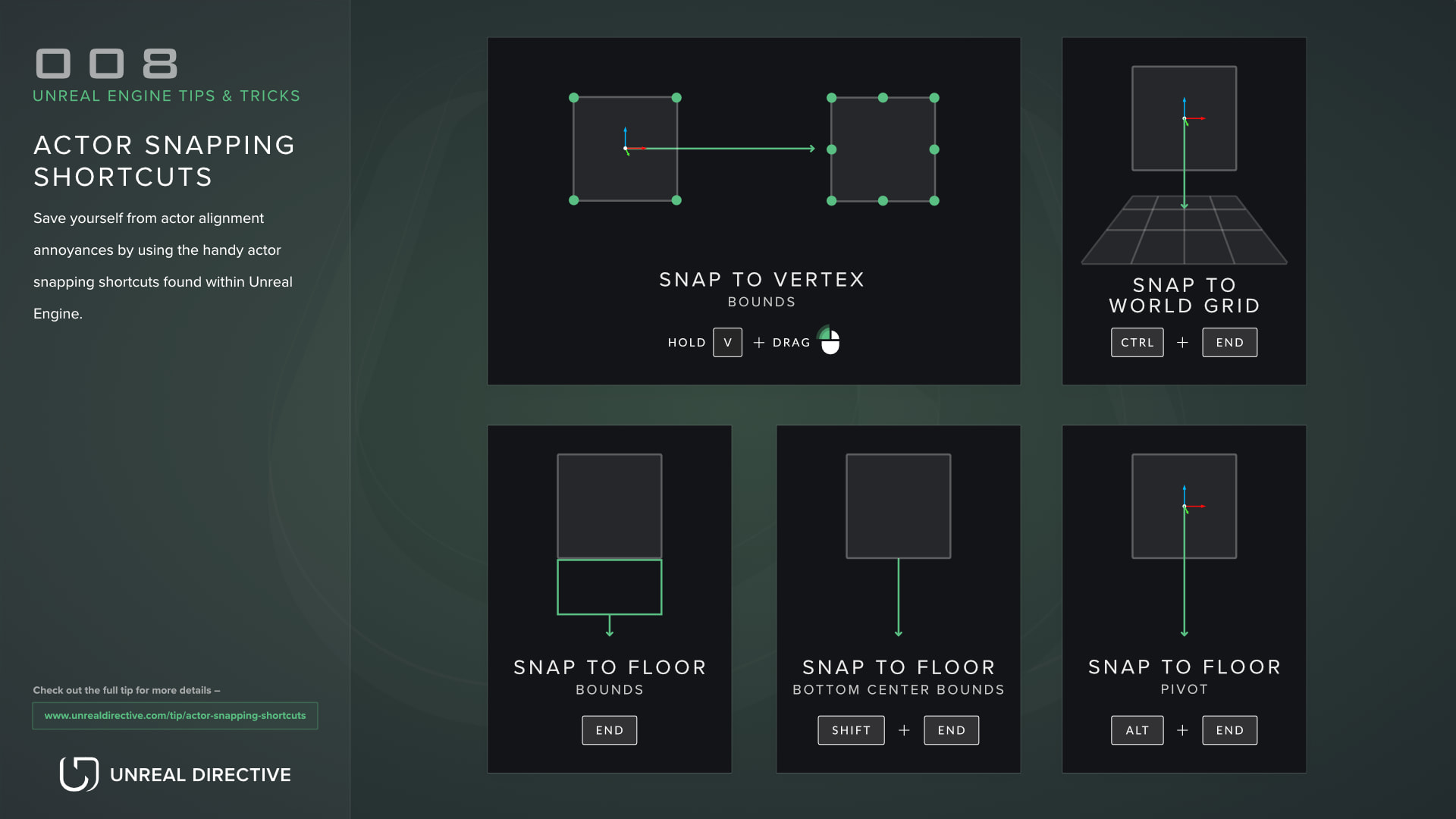
O guia Actor Snapping mostra atalhos úteis, mas não dependa deles antes de compreender o que estão fazendo. O encaixe ao chão com End, por exemplo, pode colocar uma peça sobre outra; ele não garante que a posição horizontal respeite sua grade modular. Para paredes e pisos, use primeiro a grade. Se necessário, use o encaixe ao chão apenas para ajustar a altura.
A validação final desta aula é visual e numérica:
- o piso mede cm de lado dentro da Unreal;
- o personagem de referência parece ter aproximadamente cm ao lado de uma parede de cm;
- paredes vizinhas não mostram frestas causadas por pivôs centrais;
- rotações de graus preservam o encaixe;
- todos os actors têm escala ;
- cada peça permanece um asset separado no Content Browser.
Quando algo falhar: diagnostique a fonte, não a aparência
Este curso também busca construir um hábito de depuração. Em assets, a regra é: não compense um erro da origem com uma correção manual no destino. Compensações acumulam dívida técnica e tornam reimportações perigosas.
| Sintoma | Causa provável | Primeira verificação | Correção apropriada |
|---|---|---|---|
| Mesh aparece pequena ou gigante | Unidades ou escala de transform incorretas | Maya: Working Units e Scale | Corrigir no Maya e reexportar; não escalar o actor na Unreal |
| O pivô aparece no meio da peça | Geometria foi criada ao redor da origem | Static Mesh Editor | Mover componentes no Maya para que o canto de referência permaneça em |
| Peças têm frestas na grade | Valores não são múltiplos da unidade modular | Dimensões e posição no Maya | Corrigir medidas para múltiplos de |
| Todo o kit virou uma única mesh | Combine Meshes foi ativado | Diálogo de importação e Content Browser | Reimportar com Combine Meshes desativado |
| Parede está inclinada ou deitada | Rotação foi deixada no transform ou houve ajuste de eixo inadequado | Maya: Rotate deve ser zero | Corrigir orientação no Maya, apagar histórico e exportar novamente |
| Actor flutua ao ser colocado | O pivô não está no ponto de contato esperado | Static Mesh Editor e vista lateral | Corrigir a posição da geometria relativa ao pivô no Maya |
A ordem de investigação importa:
- reproduza o problema com uma única mesh, como
SM_Arena_Floor_400; - verifique transformações e dimensões no Maya;
- exporte novamente para uma pasta de teste;
- importe em uma pasta temporária da Unreal;
- somente então compare com a versão anterior.
Esse processo reduz variáveis. Em vez de alterar unidade, pivô, escala e opções de FBX ao mesmo tempo, você descobre exatamente qual decisão mudou o resultado.
Fechamento
Nesta aula, você estabeleceu a base técnica de um ambiente modular: Maya e Unreal em centímetros, grade de cm, referência humana de cm, quatro meshes com dimensões repetíveis, origem no canto inferior e transformações limpas. Também exportou cada peça como FBX individual e validou o encaixe dentro da Unreal sem recorrer a escalas improvisadas.
Guarde o arquivo Maya como sua fonte de verdade. A Unreal contém assets importados; alterações estruturais de dimensões, pivô e geometria devem começar no Maya e retornar por reimportação.
Na próxima aula, essas mesmas quatro peças receberão UVs sem sobreposição. Você aprenderá a decidir onde colocar costuras, verificar distorção e manter densidade de texel coerente — o passo que prepara o kit para a textura PBR no Substance Painter.
Can't find a good explanation? Sign up and we'll make it for you
Sign up