
Cześć — oczywiście, cały kurs będziemy prowadzić po polsku. Zaczynamy od fundamentu, bez którego automatyzacja testów szybko staje się trudna do odtworzenia: każdy projekt potrzebuje własnego, izolowanego zestawu narzędzi i bibliotek.
W tej lekcji utworzysz katalog projektu, środowisko wirtualne .venv, zainstalujesz pierwsze zależności przez pip oraz zapiszesz ich wersje w requirements.txt. Taki układ będzie punktem wyjścia dla późniejszych testów z pytest, testów API i Playwright.
Dlaczego projekt potrzebuje własnego środowiska?
Biblioteki Pythona są rozwijane niezależnie. Jeden projekt może wymagać konkretnej wersji pytest, a inny — nowszej lub starszej wersji tej samej biblioteki. Gdyby wszystkie pakiety instalować globalnie, aktualizacja dla jednego projektu mogłaby zepsuć drugi.
Środowisko wirtualne (virtual environment) to prywatny obszar projektu zawierający:
- interpreter Pythona używany przez projekt,
- lokalnie instalowane pakiety,
- własne narzędzie
pip.
Dzięki temu zależności projektu testowego nie mieszają się z pakietami innych projektów ani z instalacją systemową Pythona.
Przyjmij prostą zasadę pracy:
Jeden projekt Pythonowy — jedno środowisko
.venv.
Ważne rozróżnienie:
| Element | Rola |
|---|---|
venv | moduł standardowej biblioteki Pythona, który tworzy izolowane środowisko |
pip | menedżer pakietów: pobiera, instaluje i pokazuje pakiety |
requirements.txt | tekstowa lista zależności i ich wersji potrzebna do odtworzenia środowiska |
.venv/ | lokalny katalog techniczny środowiska; nie zapisujemy go w repozytorium Git |
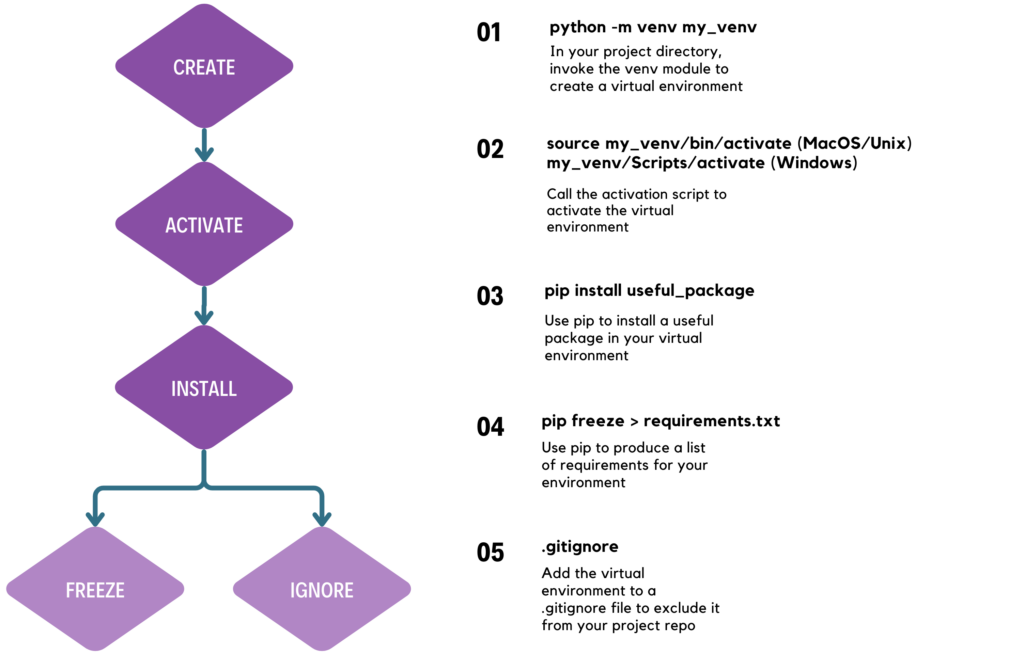
Poniższa grafika pokazuje cały podstawowy cykl: tworzenie środowiska, aktywację, instalowanie pakietów, zapis zależności oraz ignorowanie katalogu środowiska przez Git.
Kurs Python i Flask - tworzenie aplikacji webowych - środowisko wirtualne i pierwsza aplikacja
Obejrzyj krótki fragment „Kurs Python i Flask – środowisko wirtualne i pierwsza aplikacja” z kanału Mobilo. Choć autor używa przykładu aplikacji Flask, pokazany mechanizm venv i pip jest dokładnie taki sam dla projektu automatyzacji testów.
Obejrzyj tworzenie venv, aby zobaczyć utworzenie osobnego katalogu środowiska. Następnie obejrzyj aktywację, zwracając uwagę na różnicę między katalogami Scripts w Windows i bin w systemach Unixowych. Na końcu obejrzyj instalację pakietu; zauważ, że pip instaluje też zależności wybranego pakietu.
Utworzenie katalogu projektu i .venv
Najpierw otwórz terminal. Może to być terminal systemowy albo wbudowany terminal edytora, np. Visual Studio Code. Utwórz katalog dla projektu i przejdź do niego:
mkdir testy-automatyczne
cd testy-automatyczne
Sprawdź, której wersji Pythona używasz:
python --version
Jeśli w Windows polecenie python nie działa, użyj zamiast niego:
py --version
W systemach macOS lub Linux czasem właściwym poleceniem jest:
python3 --version
Do utworzenia środowiska użyj interpretera, który ma być używany w projekcie:
python -m venv .venv
W Windows, jeśli korzystasz z programu uruchamiającego Python, odpowiednikiem może być:
py -m venv .venv
Polecenie ma trzy części:
pythonuruchamia wybrany interpreter.-m venvpoleca Pythonowi uruchomić wbudowany moduł do tworzenia środowiska..venvjest nazwą katalogu, w którym powstanie środowisko.
Nazwa .venv jest powszechną konwencją. Kropka na początku sprawia, że katalog jest mniej widoczny w wielu narzędziach, a jednocześnie jego przeznaczenie pozostaje jednoznaczne. Nie jest to nazwa wymagana technicznie — można użyć np. venv — ale warto stosować jedną konwencję we wszystkich projektach.
Po wykonaniu polecenia struktura projektu będzie przypominała:
testy-automatyczne/
└── .venv/
Katalog .venv zawiera pliki techniczne. Nie należy go ręcznie edytować ani kopiować między komputerami. Gdy środowisko ulegnie uszkodzeniu, zwykle najprościej je usunąć i utworzyć ponownie na podstawie requirements.txt.
12. Środowiska wirtualne i pakiety
Przeczytaj rozdział 12 oficjalnego tutoriala Pythona. Uporządkuje on cel środowisk wirtualnych oraz podstawowe polecenia venv i pip.
W sekcji 12.1. Wprowadzenie przeczytaj cały opis konfliktów wersji między aplikacjami i sposobu, w jaki rozwiązuje je osobne środowisko. Następnie w sekcji 12.2. Tworzenie Środowisk Wirtualnych przejdź od polecenia tworzenie i aktywacja. Skup się na tym, że Python użyty do stworzenia środowiska określa jego wersję oraz że aktywacja wybiera właściwe python i pip. W sekcji 12.3. Zarządzanie pakietami używając pip przeczytaj fragment o pliku zależności, od polecenia zapisu i odtworzenia zależności.
Aktywacja: wybór właściwego Pythona i pip
Samo utworzenie .venv jeszcze nie przełącza terminala na to środowisko. Aktywacja tymczasowo ustawia ścieżkę terminala tak, aby komendy python i pip wskazywały narzędzia z .venv.
Użyj polecenia właściwego dla swojej powłoki.
Windows — Command Prompt:
.venv\Scripts\activate.bat
Windows — PowerShell:
.\.venv\Scripts\Activate.ps1
macOS i Linux — bash, zsh:
source .venv/bin/activate
Po aktywacji początek wiersza poleceń zwykle zawiera nazwę środowiska, na przykład:
(.venv) ...
To użyteczna wskazówka, ale nie traktuj jej jako jedynego potwierdzenia. Sprawdź faktycznie używany interpreter:
python -c "import sys; print(sys.executable)"
Wynik powinien zawierać ścieżkę do .venv. Sprawdź również pip:
python -m pip --version
Używaj formy:
python -m pip
zamiast samego:
pip
Obie formy zwykle działają po aktywacji, ale python -m pip ma istotną zaletę: jawnie łączy menedżer pakietów z interpreterem python, którego aktualnie używasz. Ogranicza to typowy problem: pakiet został zainstalowany przez jeden pip, a program uruchamiany jest przez innego Pythona.
Jeśli PowerShell blokuje uruchomienie skryptu aktywacyjnego przez politykę bezpieczeństwa, nie zmieniaj ustawień organizacji na stałe bez uzgodnienia. Możesz użyć Command Prompt albo postępować zgodnie z polityką zespołu. Aktywacja jest wygodna, lecz nie jedyna metoda korzystania ze środowiska: można też jawnie uruchomić .venv\Scripts\python w Windows lub .venv/bin/python w macOS/Linux.
Aby opuścić aktywne środowisko, wpisz:
deactivate
Zamknięcie terminala również kończy aktywację. Przy kolejnym otwarciu terminala nie tworzysz nowego .venv — tylko aktywujesz istniejące.
Instalacja zależności projektu testowego
W projekcie automatyzacji testów wkrótce przydadzą się:
pytestdo uruchamiania i organizowania testów,requestsdo wysyłania żądań HTTP w testach API.
Upewnij się, że środowisko jest aktywne, a potem zainstaluj oba pakiety:
python -m pip install pytest requests
pip pobierze wskazane biblioteki z PyPI, publicznego indeksu pakietów Pythona, oraz zainstaluje także ich zależności pośrednie. Na przykład pytest może wymagać dodatkowych bibliotek pomocniczych. Te pakiety również są częścią środowiska i powinny zostać uwzględnione przy jego odtwarzaniu.
Sprawdź, co zostało zainstalowane:
python -m pip list
Możesz także sprawdzić pojedynczy pakiet:
python -m pip show pytest
Wynik pokaże między innymi numer wersji i lokalizację instalacji. Lokalizacja powinna znajdować się wewnątrz .venv.
Na tym etapie nie musisz jeszcze pisać testu. Warto jednak wykonać krótką kontrolę, czy biblioteka jest widoczna dla Pythona. Utwórz plik sprawdz_srodowisko.py:
import requests

print(f"requests: {requests.__version__}")
Uruchom go z aktywowanym środowiskiem:
python sprawdz_srodowisko.py
Jeśli wyświetli się wersja requests, interpreter poprawnie korzysta z pakietu zainstalowanego w .venv.
requirements.txt: zapis środowiska, które da się odtworzyć
Sam katalog .venv jest lokalny dla Twojego komputera. Osoba pobierająca projekt z repozytorium nie powinna otrzymać gotowego katalogu środowiska, lecz przepis na jego odtworzenie. Tym przepisem jest plik requirements.txt.
Zapisz obecny stan zależności:
python -m pip freeze > requirements.txt
Znak > przekierowuje wynik polecenia do pliku. Zamiast wyświetlić listę w terminalu, system zapisze ją w requirements.txt.
Otwórz ten plik w edytorze. Zobaczysz wpisy podobne do:
pytest==...
requests==...
Pojawią się też pakiety zależne od nich. Numery wersji będą inne w zależności od dnia instalacji i Twojego środowiska.
Zapis w formacie:
nazwa_pakietu==konkretna_wersja
ma duże znaczenie dla powtarzalności. Jeżeli Ty, koleżanka z zespołu i serwer CI zainstalujecie ten sam plik, wszyscy otrzymacie ten sam zestaw wersji bibliotek. To ogranicza sytuacje typu: „test działał lokalnie, ale nie działa w pipeline”.
Aby odtworzyć zależności w świeżo utworzonym środowisku, wystarczy:
python -m pip install -r requirements.txt
Opcja -r oznacza, że pip ma odczytać wymagania z pliku.
Pełny proces dla drugiego komputera lub nowego członka zespołu wygląda wtedy następująco:
- Pobranie kodu projektu wraz z
requirements.txt. - Utworzenie lokalnego środowiska
.venv. - Aktywacja środowiska.
- Instalacja poleceniem
python -m pip install -r requirements.txt.
Nie kopiujemy .venv, ponieważ może zawierać ścieżki i pliki specyficzne dla systemu operacyjnego oraz użytej wersji Pythona. Kopiujemy i wersjonujemy requirements.txt, bo jest lekki, czytelny i odtwarza zależności.
Co trafia do Git, a co zostaje lokalnie?
Dodaj w głównym katalogu projektu plik .gitignore, jeśli jeszcze go nie masz. Na początek wpisz do niego:
.venv/
__pycache__/
Pierwsza linia zapobiega dodawaniu całego środowiska wirtualnego do repozytorium. Druga ignoruje katalogi z plikami pomocniczymi tworzonymi przez Pythona.
Docelowa struktura po tej lekcji może wyglądać tak:
testy-automatyczne/
├── .gitignore
├── requirements.txt
├── sprawdz_srodowisko.py
└── .venv/
W Git zapisujesz:
- kod projektu,
requirements.txt,.gitignore,- później: testy, konfigurację i dokumentację.
Lokalnie pozostają:
.venv/,- tymczasowe pliki Pythona,
- sekrety i dane dostępowe, gdy zaczniemy pracować z prawdziwymi środowiskami testowymi.
Jeżeli przypadkowo dodasz .venv do Git przed utworzeniem .gitignore, samo dopisanie reguły ignorowania nie usunie już śledzonych plików. W takim przypadku usuwa się je z indeksu Git, zachowując lokalnie:
git rm -r --cached .venv
Checklista gotowego projektu
Przed przejściem dalej sprawdź, czy możesz potwierdzić każdy punkt:
- katalog projektu istnieje;
- w jego głównym katalogu istnieje
.venv; - po aktywacji
python -c "import sys; print(sys.executable)"wskazuje ścieżkę zawierającą.venv; python -m pip listpokazujepytestirequests;- istnieje
requirements.txtutworzony przezpython -m pip freeze; python -m pip install -r requirements.txtmoże odtworzyć pakiety;.venv/znajduje się w.gitignore.
Utworzyłeś izolowany projekt Pythonowy, w którym venv oddziela zależności od innych projektów, pip je instaluje, a requirements.txt pozwala odtworzyć identyczne środowisko na innym komputerze lub w CI. To minimalny, ale profesjonalny punkt startowy dla automatyzacji testów.
W następnej lekcji przejdziemy do podstawowych struktur danych Pythona — list, słowników, zbiorów i krotek — oraz do tego, jak dobierać je do danych testowych.
Can't find a good explanation? Sign up and we'll make it for you
Sign up