
Olá! Você já resolveu a parte que costuma tornar a texturização imprevisível: o kit possui UVs sem sobreposição, com densidade coerente e padding suficiente. Agora vamos transformar esse atlas em um material PBR utilizável no jogo.
Nesta aula, o objetivo é fechar o ciclo Maya, Substance Painter e Unreal para as quatro peças da arena. Você criará uma textura industrial simples, mas tecnicamente correta; exportará os mapas necessários; e montará um material na Unreal que interpreta cada mapa no canal certo. A prioridade Pareto aqui é clara: dominar um fluxo repetível vale mais do que perseguir detalhes decorativos antes de o asset estar funcionando no motor.
Reserve cerca de 40 minutos e crie estas pastas antes de iniciar:
Projeto/
  Art/
    Arena/
      Source/
      Substance/
      Textures_Export/
O que um material PBR precisa comunicar
PBR significa Physically Based Rendering: em vez de “pintar uma aparência” em uma imagem única, você descreve propriedades físicas aproximadas da superfície. A Unreal então combina essas propriedades com as luzes da cena.
Para este kit, usaremos três arquivos de textura exportados:
| Arquivo | O que controla | Como a Unreal deve tratá-lo |
|---|---|---|
| Base Color | Cor intrínseca da superfície | Cor; usa sRGB |
| Normal | Pequenas variações aparentes de direção da superfície | Dado vetorial; a Unreal normalmente detecta como Normal Map |
| ORM ou mapa empacotado | Oclusão ambiente, rugosidade e metalicidade | Dado linear; não usa sRGB |
O mapa empacotado reúne três informações em uma única imagem RGB:
| Canal | Informação | Uso no material |
|---|---|---|
| Vermelho | Ambient Occlusion | Entrada Ambient Occlusion |
| Verde | Roughness | Entrada Roughness |
| Azul | Metallic | Entrada Metallic |
Guarde o mnemônico RGB / ARM: os canais RGB guardam Ambient Occlusion, Roughness e Metallic.
A regra física essencial para a nossa arena é simples:
- Concreto, tinta, poeira e borracha são, em geral, não metálicos.
- Aço exposto pode ser metálico, mas não pinte uma parede inteira como metal apenas para ela “brilhar”.
- Roughness determina a dispersão do reflexo: valor visualmente claro no mapa tende a resultar em uma superfície mais fosca; valor escuro, em uma superfície mais lisa e refletiva.
Um erro comum é colocar sombras, luzes falsas e brilho pintado no Base Color. Evite isso. A luz deve vir da Unreal; o Base Color deve conter principalmente a cor do material.
Um atlas compartilhado precisa de um único Texture Set
O atlas UV preparado na aula anterior funciona como uma textura comum para as quatro meshes. Para que o Substance Painter gere um único conjunto de mapas, ele precisa receber as quatro peças com o mesmo material de Maya.
No Maya, abra Arena_UV_v01.ma e salve uma nova versão: Arena_Texture_v01.ma.
- Selecione
SM_Arena_Floor_400,SM_Arena_Wall_400,SM_Arena_Wall_200eSM_Arena_Column_40. - Crie um material Lambert simples chamado
M_Arena_Atlas. - Atribua esse mesmo material às quatro peças.
- Não combine as meshes: elas devem continuar como objetos separados, com os nomes, pivôs e transformações já validados.
- Com as quatro selecionadas, use File > Export Selection e exporte como FBX para:
Art/Arena/Source/Arena_Atlas_Texturing.fbx
Esse FBX é o arquivo de texturização. Ele não substitui necessariamente os quatro FBXs individuais que você já importou na Unreal; ele existe para que o Painter enxergue o kit inteiro como uma superfície que compartilha o mesmo atlas.
No Substance Painter, crie um projeto em File > New:
- Mesh:
Arena_Atlas_Texturing.fbx - Document Resolution:
2048 - Normal Map Format: DirectX
- UV Tile Workflow: desativado, pois o kit usa um único tile –.
Salve o projeto como:
Art/Arena/Substance/Arena_Atlas_v01.spp
Abra a lista Texture Set List. O resultado esperado é apenas um Texture Set, normalmente com o nome M_Arena_Atlas.
Se aparecerem quatro Texture Sets, pare aqui. Isso indica que as peças chegaram ao Painter com materiais diferentes. Volte ao Maya, confira a atribuição de
M_Arena_Atlas, exporte novamente e recrie o projeto. Não tente “consertar” quatro conjuntos exportando texturas separadas: você perderia a vantagem do atlas compartilhado.
Baking: os mapas que tornam as máscaras inteligentes
O Painter pode aplicar materiais por camadas mesmo sem mesh maps, mas os mapas bakeados permitem que máscaras e geradores reconheçam quinas, cavidades, direção das faces e oclusão. É isso que faz uma camada de poeira se acumular em reentrâncias, por exemplo, em vez de cobrir tudo aleatoriamente.
Como este kit não tem uma versão high poly, o próprio low poly será usado como fonte do bake. Isso é adequado para a arena inicial: queremos principalmente dados estruturais das peças, não detalhes esculpidos.
How to bake mesh maps | Adobe Substance 3D Painter
Leia “How to bake mesh maps”, da documentação do Adobe Substance 3D Painter. Ela mostra o fluxo completo de baking e, principalmente, o hábito importante de consultar o Baking Log antes de seguir para a pintura.
Na página, leia as subseções “1 - Switch to baking mode” até “7 - Inspect the Baking Log for errors”. Comece em como abrir o modo, depois acompanhe a seleção de Texture Sets, os bakers, as configurações comuns e a inspeção final em o log de baking. Para este kit, concentre-se no processo e nos nomes dos mapas, não em configurações de high poly.
No Painter, pressione F8 ou abra o modo Bake Mesh Maps. Selecione M_Arena_Atlas e use estas configurações iniciais:
- Ative World Space Normal, Ambient Occlusion, Curvature, Position e Thickness.
- Ative Normal apenas se ele estiver disponível no fluxo atual; sem high poly, ele não adicionará detalhes esculpidos, mas permanece válido como parte do pipeline.
- Em Common Settings, selecione Use Low Poly Mesh as High Poly Mesh.
- Use resolução
2048, para corresponder ao documento. - Para oclusão e espessura, se houver essa opção, prefira Self Occlusion: Only Same Mesh Name.
A última escolha é importante porque as quatro meshes-mestre foram produzidas usando a mesma origem de cena. Sem esse cuidado, partes que se sobrepõem espacialmente no arquivo de texturização podem gerar oclusão entre objetos que, na arena final, estarão longe um do outro.
Execute Bake Selected Textures e examine o Baking Log. Um warning não é automaticamente fatal, mas erros devem ser entendidos antes de avançar.
Faça uma inspeção rápida dos resultados:
- Curvature: quinas e transições aparecem destacadas; será útil para desgaste leve.
- Ambient Occlusion: cavidades e encontros de faces ficam mais escuros.
- World Space Normal: cada direção do espaço recebe uma cor diferente.
- Position: cria gradientes que permitem efeitos dependentes de altura ou direção.
- Thickness: é menos importante para o kit rígido, mas será mais útil no personagem e nas roupas.
Se Curvature ou AO parecem completamente vazios, não tente compensar pintando sujeira manualmente ainda. Verifique primeiro o bake e o log: o problema nasceu nessa etapa.
Construindo uma textura industrial simples e controlável
O Substance Painter trabalha como Photoshop em três dimensões: uma camada superior altera ou mascara o que está abaixo. Para aprender de modo sustentável, não comece arrastando vários Smart Materials até “parecer bom”. Primeiro construa uma pilha curta, com propósito claro e nomes legíveis.
Beginner Tutorial - Texturing in Substance Painter!
Assista a “Beginner Tutorial - Texturing in Substance Painter!”, do canal ProductionCrate, para visualizar a lógica de camadas, máscaras e geradores no Painter. O exemplo é uma arma, mas as ferramentas são as mesmas que você aplicará ao kit de arena.
Assista a camadas e máscaras para entender como uma Black Mask esconde uma camada até que áreas brancas a revelem. Em seguida, veja fills e projeção, observando a diferença entre projeção UV e triplanar. Termine com o Mask Editor, que usa os mesh maps para distribuir um efeito conforme quinas e cavidades.
Crie as camadas abaixo. Não há problema se a cor exata for diferente da sugerida; a coerência entre material, local e desgaste importa mais que copiar valores.
1. Base estrutural
Crie uma Fill Layer chamada L_Base_Concrete.
Deixe habilitados somente Base Color, Roughness e Metallic. Use um cinza levemente quente, configure Metallic como não metálico e estabeleça uma rugosidade alta. Essa camada cobre tudo: ela é o substrato de concreto ou material mineral do kit.
Desative o canal Height nessa primeira etapa. Em assets simples e com UVs compactas, height agressivo costuma produzir silhuetas ou junções artificiais que não existiam na geometria.
2. Paredes e coluna como superfícies distintas
Crie outra Fill Layer, acima da base, chamada L_Wall_Paint.
- Escolha uma cor de tinta mais clara ou mais fria que o piso.
- Mantenha Metallic como não metálico.
- Use uma rugosidade média a alta.
- Clique com o botão direito na camada e escolha Add Black Mask.
Selecione a máscara e escolha Polygon Fill. Configure a ferramenta para Mesh Fill e revele as duas paredes: SM_Arena_Wall_400 e SM_Arena_Wall_200.
Em seguida, crie L_Column_SafetyPaint com uma tinta de segurança discreta, como amarelo ocre ou laranja queimado. Adicione outra Black Mask e revele somente SM_Arena_Column_40.
Caso o modo Mesh Fill selecione mais faces que o esperado, não insista clicando repetidamente. Troque para UV Chunk Fill e revele as ilhas UV correspondentes no viewport 2D. Isso também é uma forma segura de trabalhar se, em um projeto futuro, o objeto tiver sido combinado em uma única mesh.
3. Uma camada de sujeira que unifica a arena
Crie uma Fill Layer superior chamada L_Edge_Dust.
- Use um bege acinzentado pouco saturado.
- Deixe ativos Base Color e Roughness.
- Faça a sujeira mais fosca que a tinta e o concreto.
- Adicione uma Black Mask.
- Na máscara, adicione um Generator, escolha Mask Editor e comece com intensidade baixa.
A ideia não é cobrir as bordas de modo uniforme. A camada deve funcionar como uma assinatura do ambiente: poeira leve em frestas, quinas e transições. Ajuste devagar os controles ligados a AO e Curvature.
Use este método de depuração enquanto ajusta o gerador:
- Desative temporariamente todas as outras camadas.
- Observe apenas a contribuição da camada de poeira.
- Ajuste um controle por vez.
- Reative as camadas e veja se o efeito continua sutil.
Esse pequeno protocolo evita a sensação de que “o Painter fez algo aleatório”. Ele não fez: alguma camada, máscara ou entrada de mesh map está produzindo o resultado, e sua tarefa é isolá-la.
Mantenha a pilha curta:
L_Edge_Dust
L_Column_SafetyPaint
L_Wall_Paint
L_Base_Concrete
O ganho de qualidade nesta aula não vem de adicionar vinte efeitos. Vem de cada camada ter uma função visual identificável e ser reversível.
Exportando os mapas para a Unreal
A janela de exportação permite definir quais mapas saem do Painter e como seus canais são organizados.
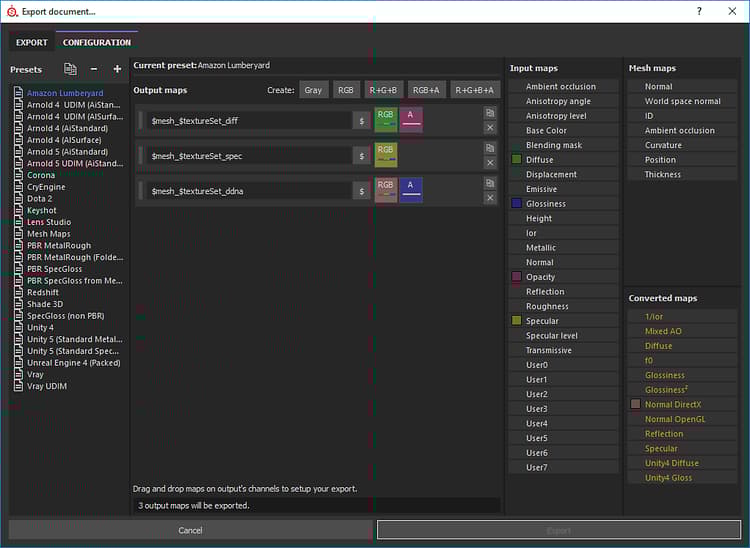
Abra File > Export Textures. Use:
- Output Directory:
Art/Arena/Textures_Export/ - Output Template:
Unreal Engine 4 (Packed); esse preset também é apropriado para UE5. - File Type: PNG, 8 bits.
- Size: baseado na resolução do Texture Set,
2048. - Padding: Dilation Infinite.
O resultado deve incluir, ao menos:
M_Arena_Atlas_BaseColor
M_Arena_Atlas_Normal
M_Arena_Atlas_OcclusionRoughnessMetallic
Os nomes exatos podem variar um pouco conforme a versão do preset. O importante é identificar Base Color, Normal e o mapa empacotado de AO, Roughness e Metallic.
Substance Painter/UE5: Steps to Export Textures from Painter, Import and Create Materials in UE5/UE4
Leia este guia do World of Level Design como referência de exportação e conexão dos mapas no material da Unreal. Ele usa o preset Packed e explica por que o mapa ORM deve ser tratado como dado, não como cor.
Na seção “Exporting Textures from Substance Painter”, confira as opções de preset, resolução e Dilation Infinite. Em “Packed Textures Explained”, leia a organização ARM. Depois, nas seções “Importing Textures into UE5” e “Creating a Material in UE5”, siga a ligação dos mapas, prestando atenção especial à desativação de sRGB no mapa empacotado.
Não exporte Height neste primeiro material. Você não o está usando de forma intencional, e um mapa extra sem função só aumenta o custo de memória e a possibilidade de conexão errada.
Importando e conectando o material na Unreal
Na Unreal, organize os arquivos antes de importar. No Content Browser, crie:
Content/Game/Art/Arena/Textures
Content/Game/Art/Arena/Materials
Importe os três PNGs exportados para Textures. Em seguida, valide as configurações de cada um:
| Textura | sRGB | Compressão esperada |
|---|---|---|
| Base Color | Ativado | Padrão de cor |
| Normal | Desativado automaticamente na maioria dos casos | Normal Map |
| ORM | Desativado | Masks, sem sRGB |
Abra o mapa ORM com duplo clique. Desative sRGB e, se necessário, configure Compression Settings como Masks (no sRGB). Salve.
Por que essa configuração é decisiva? sRGB é uma transformação destinada a cores vistas por pessoas. Roughness, Metallic e AO não são cores: são números que o shader usa em cálculos. Se a Unreal alterar esses números como se fossem cor, uma parede fosca pode ficar plástica e um metal pode parecer incorreto.
Substance 3D Painter Textures into Unreal Engine 5 Including Emission
Assista a “Substance 3D Painter Textures into Unreal Engine 5 Including Emission”, do canal James, How Do I?, como uma confirmação visual da exportação Packed e da conexão no Material Editor.
Veja a exportação Packed para conferir a escolha de destino e preset. Depois, assista a o material UE5, focando na desativação de sRGB para o mapa empacotado e na separação dos canais vermelho, verde e azul.
Agora, em Materials, crie um Material chamado M_Arena_Atlas e abra-o.
Arraste as três texturas ao gráfico de nós e conecte:
| Textura | Saída do nó Texture Sample | Entrada do Material |
|---|---|---|
| Base Color | RGB | Base Color |
| Normal | RGB | Normal |
| ORM | R | Ambient Occlusion |
| ORM | G | Roughness |
| ORM | B | Metallic |
Organize os nós para que seja possível ler o grafo em segundos. Um material pequeno, mas legível, é mais fácil de corrigir do que um grafo com fios cruzados.
Salve e compile o material.

Aplicação correta no kit
Como as quatro peças usam o mesmo atlas, aplique M_Arena_Atlas aos quatro Static Meshes:
- Abra cada Static Mesh no Static Mesh Editor.
- No Material Slot, atribua
M_Arena_Atlas. - Salve.
Essa atribuição é global: novas cópias da mesma mesh, colocadas na arena, já usarão o material correto. É preferível à atribuição local em um único actor do nível, porque o kit modular será repetido várias vezes.
Se os Static Meshes da Unreal foram importados antes de você concluir os UVs na aula anterior, reexporte as quatro meshes individuais do Maya e use Reimport na Unreal antes da validação. O material pode estar perfeito, mas um Static Mesh com UV antigo continuará exibindo regiões erradas do atlas.
Validação e diagnóstico sem adivinhação
Compare o resultado no Painter e na Unreal, mas não espere uma cópia idêntica de iluminação. Painter e Unreal usam ambientes, exposição, reflexos e pós-processamento diferentes. Compare a lógica do material, não uma captura de tela.
Faça esta validação em uma área iluminada de forma simples:
- O piso, paredes e coluna mostram regiões diferentes do mesmo atlas.
- Concreto e tinta parecem foscos; não como plástico brilhante.
- A coluna usa a cor de segurança apenas onde a máscara a revelou.
- As quinas recebem sujeira leve, não uma borda preta uniforme.
- Não há linhas de cor nas costuras UV.
- O mapa Normal é aceito como Normal Map.
- O mapa ORM está com sRGB desativado.
Use a tabela abaixo quando algo sair errado:
| Sintoma | Causa mais provável | Primeiro teste |
|---|---|---|
| Tudo parece brilhante ou plástico | Canal Roughness errado ou ORM com sRGB | Confirme ORM sem sRGB e canal verde em Roughness |
| Concreto parece metal cromado | Canal Metallic incorreto | Confirme canal azul em Metallic; concreto deve ter pouco ou nenhum valor metálico |
| Normal parece invertido | Normal Map foi criado como OpenGL | Confirme que o projeto Painter usou DirectX; só use Flip Green Channel se diagnosticar essa incompatibilidade |
| Poeira ou desgaste não aparece | Mesh maps não foram bakeados ou máscara está preta | Veja Curvature e AO; isole a camada e a máscara |
| Uma peça mostra a textura de outra | UV antigo na mesh da Unreal ou atlas aplicado a mesh errada | Reimporte a mesh correta e confira o UV no Static Mesh Editor |
| Painter criou vários conjuntos de textura | Materiais diferentes foram exportados do Maya | Atribua um único M_Arena_Atlas às quatro peças e recrie o projeto |
A ordem importa: primeiro reproduza o problema, depois inspecione o dado que controla aquele comportamento. Não altere simultaneamente sRGB, compressão, canais e máscaras; isso pode esconder a causa e torna impossível aprender com a correção.
Fechamento
Você completou o primeiro pipeline de material do curso:
- reuniu o kit em um único Texture Set usando um material compartilhado no Maya;
- bakeou mapas de apoio no Substance Painter;
- criou uma pilha curta de camadas PBR, com materiais e sujeira controláveis;
- exportou Base Color, Normal e ORM com padding;
- configurou o material na Unreal com os canais corretos;
- validou sRGB, Normal Map, UVs e comportamento de roughness e metallic.
O princípio mais reutilizável é este: cada mapa deve ser interpretado pelo motor conforme o tipo de informação que carrega. Base Color é cor; Normal, Roughness, Metallic e AO são dados. Grande parte dos materiais “misteriosamente errados” vem de quebrar essa distinção.
Na próxima aula, você usará essas meshes e esse material para montar a arena TPS na Unreal, adicionando colisões, instâncias de materiais e iluminação básica para testá-la como um espaço jogável.
Can't find a good explanation? Sign up and we'll make it for you
Sign up